Cara Gampang Menyulap Linux Mint jadi Windows 11
Tidak dipungkiri kalau Windows 11 punya tampilan lebih menarik dari Windows sebelumnya. Juga lebih menarik dari tampilan desktop Linux pada umumnya. Karenanya wajar-wajar saja kalau banyak pengguna Linux ingin mengubah tampilan komputernya menjadi mirip Windows 11. Entah itu karena alasan estetika (terlihat lebih cantik), ataupun karena alasan fungsionalitas (lebih mudah mengakses software yang ada).
Pengguna Linux Mint, salah satu sistem operasi (0S) Linux yang populer, termasuk yang ingin memoles tampilan layar komputernya agar mirip Windows 11. Tampilan bawaan Linux Mint sendiri, tulisan ini mengasumsikan Anda menggunakan Linux Mint dengan desktop environment Cinnamon, lebih mirip dengan Windows 10 dan Windows versi sebelumnya. Start Menu ada di pojok kiri Panel (Taskbar namanya kalau di Windows). Sementara yang membuat tampilan Windows 11 lebih menarik adalah, antara lain, Start Menu yang berada di tengah Panel.
Mengubah Linux Mint jadi Windows 11
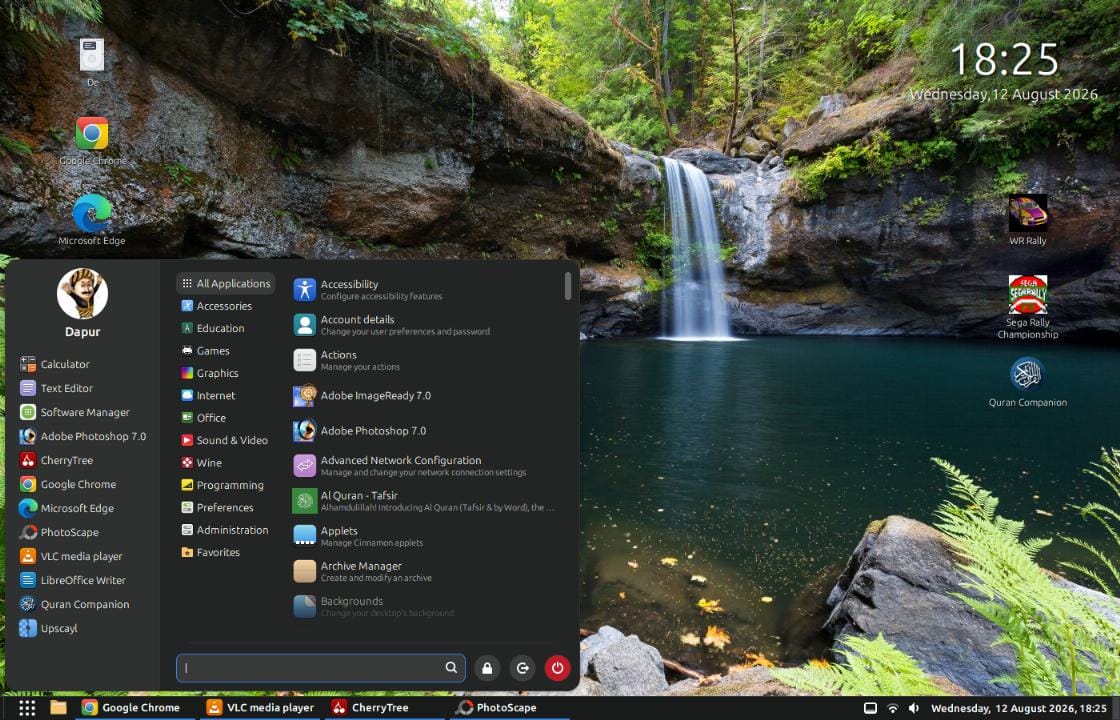
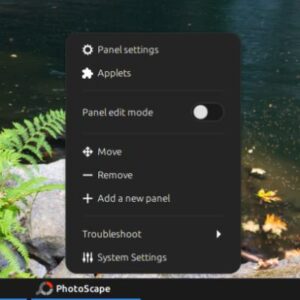
Memindahkan Start Menu dari pojok kiri ke tengah tidaklah sulit di Linux Mint. Ini karena Linux Mint memang sudah menyediakan 3 posisi atau ruang untuk menempatkan Start Menu : kiri, tengah, dan kanan. Yang harus dilakukan adalah menggeser sang Start Menu ke posisi yang diinginkan. Caranya : klik kanan ruang kosong di Panel, maka akan muncul popup menu berisi sederet menu. Salah satunya adalah Panel Edit Mode. Pilih menu yang satu ini, dengan cara menggeser tombolnya, maka otomatis Panel di layar komputer Anda jadi bisa diedit : dalam artian Anda bisa memindah atau menggeser menu atau ikon apapun yang ada di Panel, termasuk tanggal, ke posisi mana pun. Jika ingin menggeser Start Menu ke tengah, silakan seret Start Menu ke area tengah, yang ditandai tampilan kotak kosong dengan warna lebih redup. Jika sudah dipindah, klik kanan lagi ruang kosong di Panel dan matikan Panel Edit Mode. Selesai. Begitulah gampangnya mengubah tampilan Linux Mint menjadi seperti Windows 11.
Setelah melakukan ubahan tadi, kalau sekarang kita klik Start Menu, maka layar menu akan tampil dari tengah. Tapi, posisi layar menu yang tampil masih cenderung ke kiri, atau hanya bergeser sedikit dari posisi asli. Tidak bisa dibuat centering atau berada di tengah? Tidak bisa. Menu asli Linux Mint memang dibuat untuk tampil di sebelah kiri Panel. So, bagaimana agar isi Start Menu bisa tampil di tengah ala Windows 11? Lagi-lagi gampang. Para pengembang dan penggemar Linux Mint sudah membuat Applet atau software kecil untuk mewujudkannya. Setidaknya ada 2 Applet yang bisa dipakai untuk menyulap Start Menu Linux Mint menjadi Start Menu ala Windows 11 : MenuEleven dan Cinnamenu.
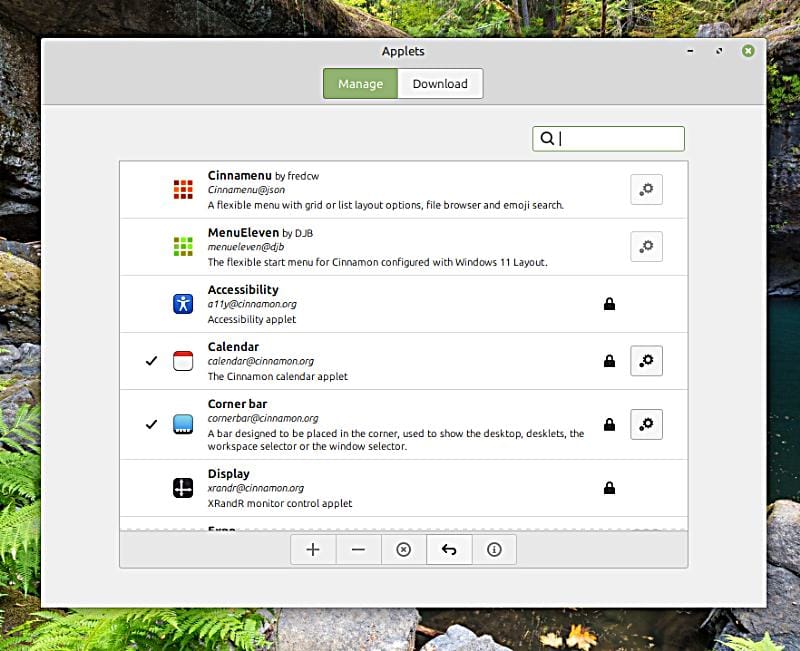
Bagaimana menginstall salah satu atau kedua applet tadi? Gampang. Klik kanan lagi ruang kosong di Panel dan pada popup windows yang muncul pilih Applets. Maka akan muncu jendela atau windows berisi daftar applet yang sudah terinstall (termasuk bawaan sistem) ataupun yang bisa di-download, seperti terlihat pada gambar di atas. Jika diasumsikan Anda belum menginstall MenuEleven ataupun Cinnamenu, silakan klik tab Download yang ada di bagian atas layar untuk men-download-nya terlebih dahulu. Karena Applet hanya software kecil, proses downloadnya selesai dalam hitungan detik. Jika sudah didownload, silakan pindah ke tab Manage untuk meng-on-kan Applet yang ingin dipakai. Mari kita bahas cara meng-on-kan kedua applet tadi.
Applet MenuEleven
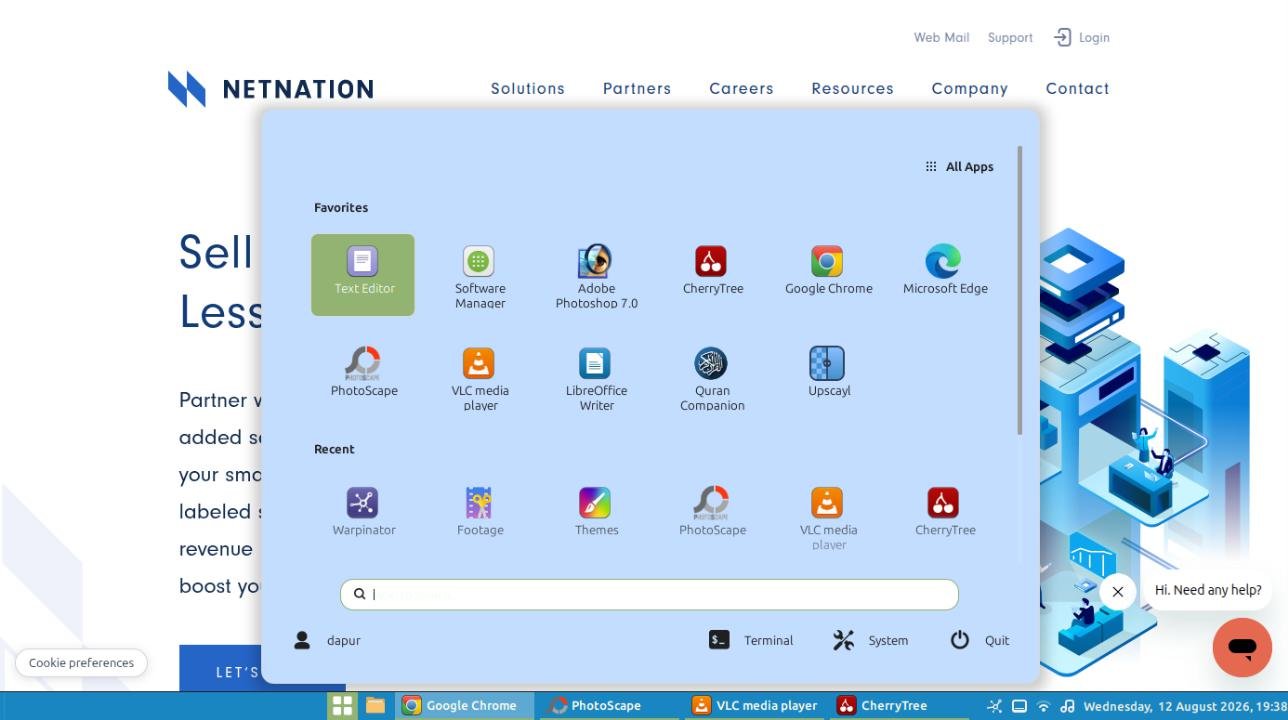
Setelah applet MenuEleven terdownload dan Anda pindah ke tab Manage, langkah selanjutnya akah meng-on-kan sang applet. Caranya mudah : klik atau pililh MenuEleven di daftar applet yang ada, lalu klik tombol plus (+) yang ada di bagian bawah layar. Sebuah Start Menu baru, dengan ikon berupa 9 titik berwarna hijau, pun muncul di posisi kanan (dekat ikon Wifi atau tanggal). Langkah selanjutnya adalah menggeser Start Menu baru ini ke posisi tengah atau ke samping Start Menu versi lama. Caranya sama seperti ketika tadi memindahkan Start Menu lama, yakni dengan menggunakan Panel Edit Mode. Hasil akhirnya kurang lebih seperti gambar berikut. Start Menu lama bisa dihilangkan dengan mengklik kanan icon-nya, dan pilih Remove Menu.
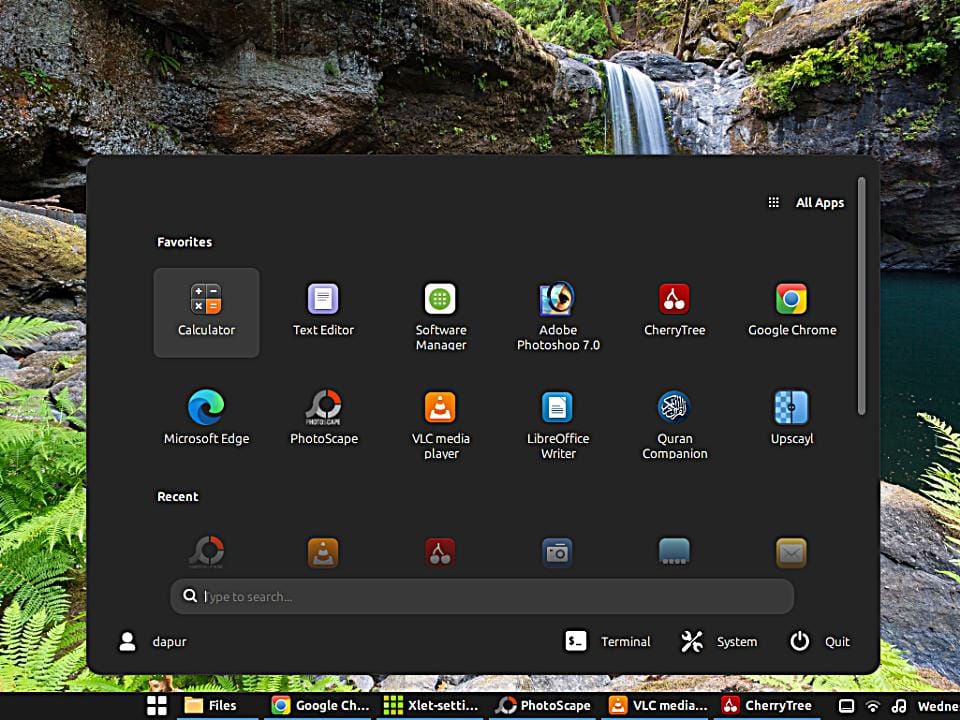
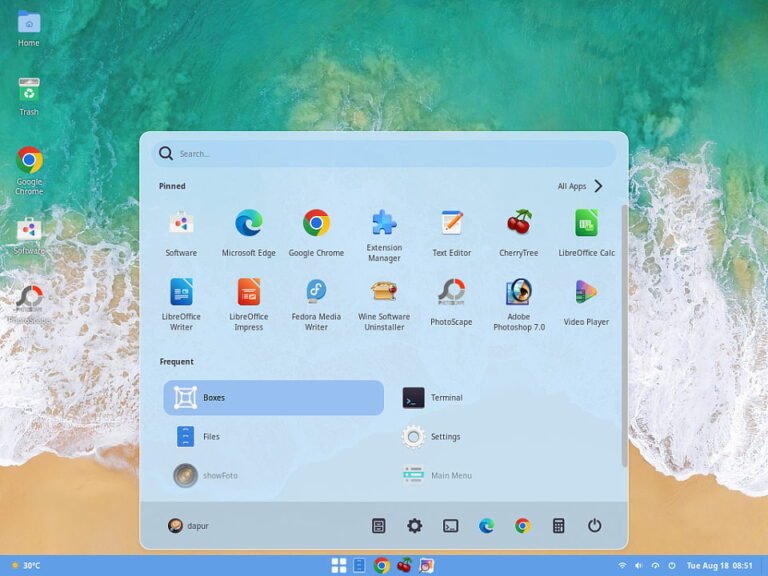
Mirip dengan Windows 11? Kurang lebih begitu. Saat Start Menu yang baru (versi MenuEleven) diklik, akan muncul layar berisi menu di tengah bawah monitor. Di area paling bawah ada Sidebar, lalu di atas ada daftar software Favorites dan sofware Recent. Kalau di Windows 11, daftar software di area Recent ditampilkian dalam format list. Di Menu Eleven ditampilkan dengan format Grid, seperti area Favorites. Bagaiamana kalau area Favorites kosong? Berarti belum ada software yang anda jadikan favorit. Untuk mengisi atau menambah Favorites, cukup klik kanan icon software yang ingin difavoritkan (mungkin software yang sering dipakai), lalu klik Add to Favorites. Untuk menambah software ke area Recent, silakan jalankan software atau aplikasi apapun, nanti icon softare tersebut akan muncul di area Recent.
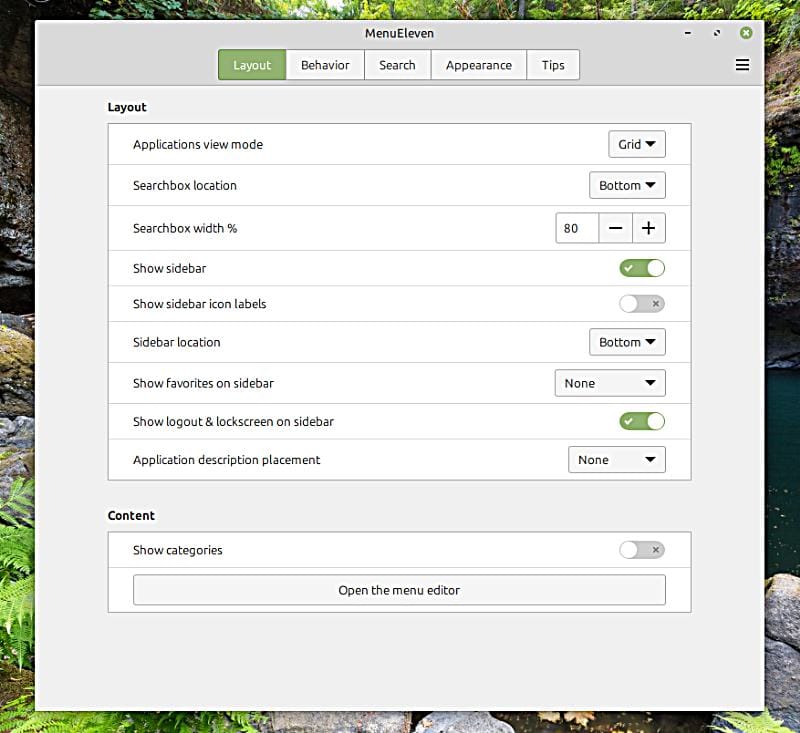
Langkah selanjutnya adalah memoles tampilan Start Menu. Caranya mudah saja. Klik kanan ikon Start Menu, lalu klik pililhan Configure. Configure ini tak lain adalah halaman setting-nya MenuEleven. Silakan poles tampilannya sesuka Anda, menggunakan semua tab dan pilihan yang ada di halaman tersebut, termasuk mengganti icon Start Menu, yang bisa dilakukan lewat tab Appearance. Dan kalau mau menggunakan menu ala Start Menu asli Linux Mint (ada kolom kategori di sebelah kiri), On-kan saja opsi Show Categories yang ada di tab Layout. Kalau setelah diutak-atik tampilan menu malah jadi berantakan, ada menu Reset to Default, pada menu dikanan layar setting MenuEleven, yang akan mengembalikan setting ke menu awal.
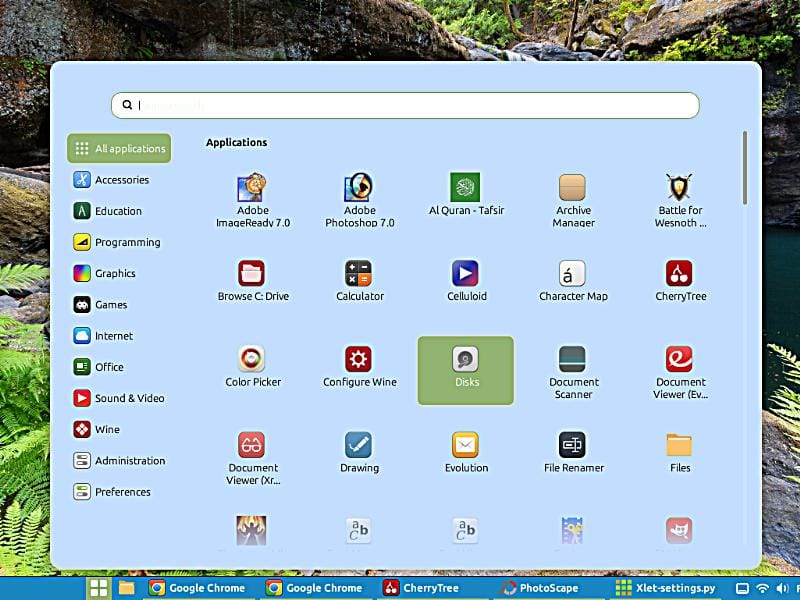
Ingin mengubah warna Start Menu dan Panel, semisal menjadi biru seperti tampak pada gambar di atas? Configure MenuEleven tak menyediakannya tools-nya. Urusan ganti warna adalah urusan software atau aplikasi Themes bawaan Linux Mint. So, silakan ganti Themes Linux Mint Anda, maka Start Menu dan Panel akan mengikuti warna yang ada di Themes.
Applet Cinnamenu
Applet Cinnamenu kurang lebih sama dengan MenuEleven. Bedanya, Cinnamenu menjadikan tampilan ala Windows 11 dengan Kategori di sisi kiri sebagai tampilan default, sementara MenuEleven menjadikannya sebagai tampilan ekstra. Juga, pada mode tanpa Kategori, CinnaMenu tidak punya daftar software Recent seperti pada MenuEleven. Soal kehadiran atau tanggal pembuatan kedua software, applet CinnaMenu tampkanya sudah hadir lama (lebih dari 9 tahun), sementara MenuElevent baru muncul 3 atau 4 bulan yang lalu.
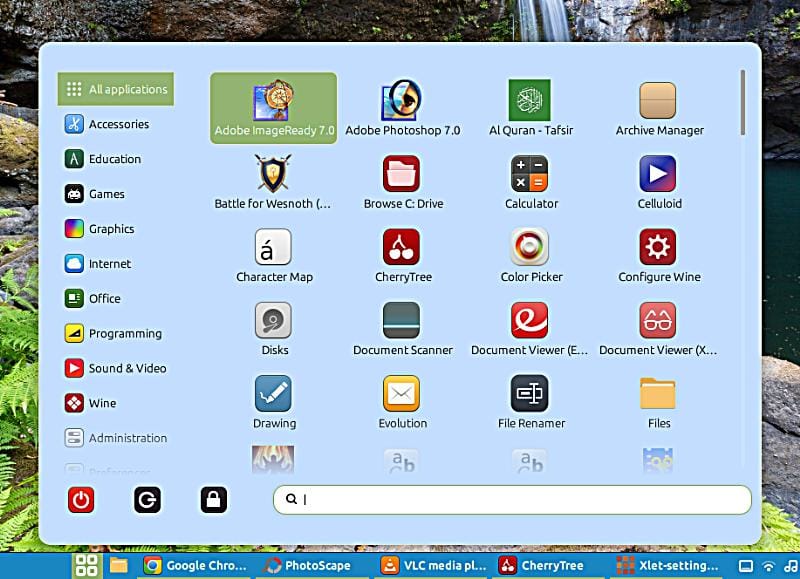
Cara menginstall applet Cinnamenu sama dengan cara menginstall applet MenuEleven. Begitu juga dengan cara meng-on-kannya dan mengkonfigurasi tampilannya. Tampilan halaman setting kedua applet ini pun hampir seratus persen sama. Applet mana yang lebih populer? Menurut Cinnamon Spices sih, CinnaMenu lebih populer dari MenuEleven. Silakan simak peringkatnya di Direktori Applet Cinnamon : https://cinnamon-spices.linuxmint.com/applets/popular
Poles Tampilan Linux Mint Anda
Jadi, lebih suka tampilan yang mana? MenuElevent atau Cinnamenu? Manapun applet yang Anda pilih, yang pasti tampilan Linux Mint Anda pasti lebih cantik dan fungsional dengan kedua applet tadi. Kalau tak suka yang satu, silakan pakai applet yang lain. Kalau sudah bosan, ganti lagi dengan applet yang satu lagi. Toh semua mudah dilakukan hanya dengan beberapa klik. ***
Belum pakai Linux Mint? Yuk pakai Linux, terutama Linux Mint. Ikut panduannya : Install Linux Mint sebagai Pendamping Windows 10