
Debian Mate vs Linux Mint Mate : Yang Satu Lebih Oke
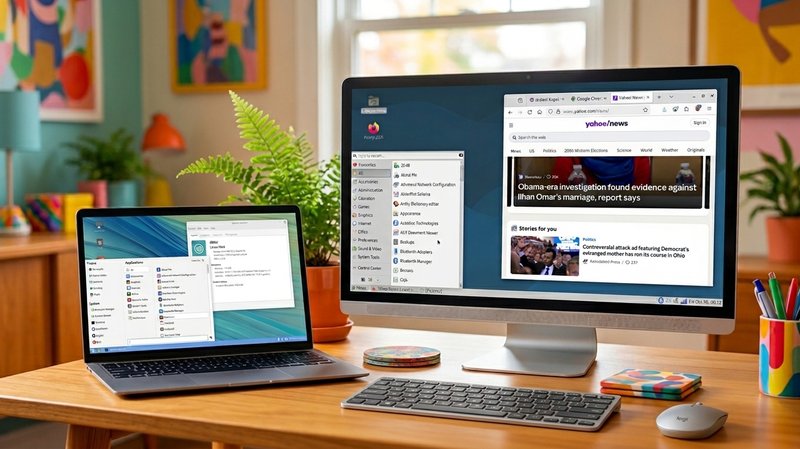
Debian Mate versus Linux Mint Mate. Keduanya sama-sama Linux. Dan keduanya sama-sama menggunakan Mate sebagai desktop environment-nya. Desktop environment (DE) tak lain adalah tampilan dan fungsionalitas yang digunakan orang saat menggunakan komputernya. Mate terbilang DE kelas menengah : di bawah DE yang standard dan di atas Xfce atau LXQt. Stratifikasi ini biasa dibuat berdasarkan enteng-tidaknya sang DE, atau berdasarkan boros-tidaknya sang DE dalam mengkonsumsi memori (RAM) komputer.
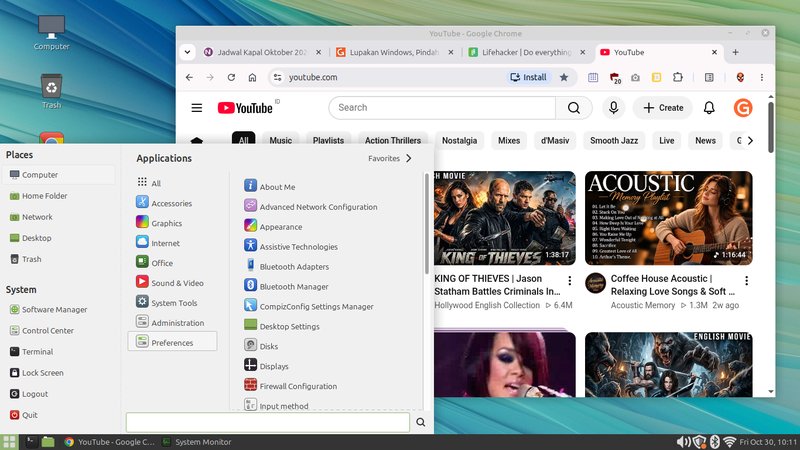
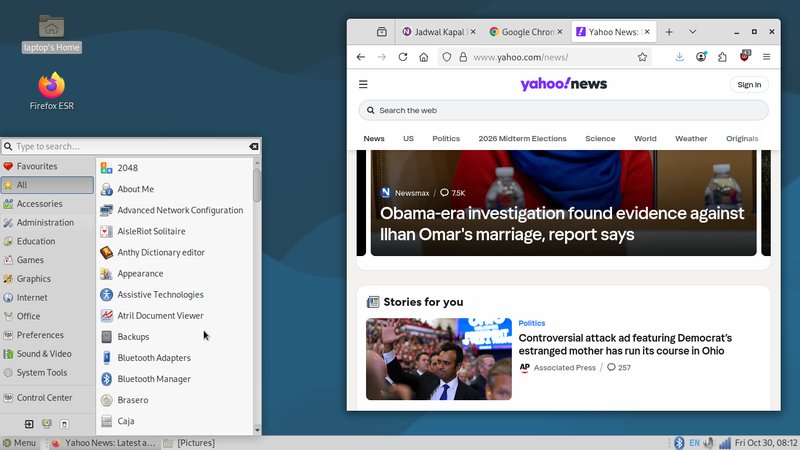
Sistem operasi (OS) Linux yang menggunakan Mate bukan hanya Debian dan Linux Mint. Masih banyak lagi OS Linux yang juga mengandalkan Mate. Dan lain OS-nya, lain pula cara mereka menghadirkan Mate untuk pengguna komputer. Masing-masing berusaha menyuguhkan keunikan tersendiri agar OS-nya jadi lebih fungsional dan cantik. Linux Mint Mate, misalnya, menghadirkan Start Menu yang terlihat lebih modern ketimbang Start Menu asli Mate yang digunakan Debian Mate. Kesamaan keduanya adalah sama-sama menggunakan pendekatan Start Menu ala Windows lawas.
Mana yang Lebih Unggul : Debian Mate and Linux Mint Mate?
Dari tampilan desktop yang terpampang di depan mata ketika komputer pertama kali dijalankan, Debian Mate dan Linux Mint Mate sekilas sama. Keduanya sama-sama menempatkan Panel atau Taskbar di bagian bawah, dengan Start Menu ada di pojok kiri dan sederet tools dan penanggalan di pojok kanan. Tak beda dengan Taskbar pada Windows 10 dan versi-versi sebelumnya. Dan dengan melihat Panel ini, terutama dengan melihat sosok Start Menu, kita bisa menilai mana yang lebih oke.
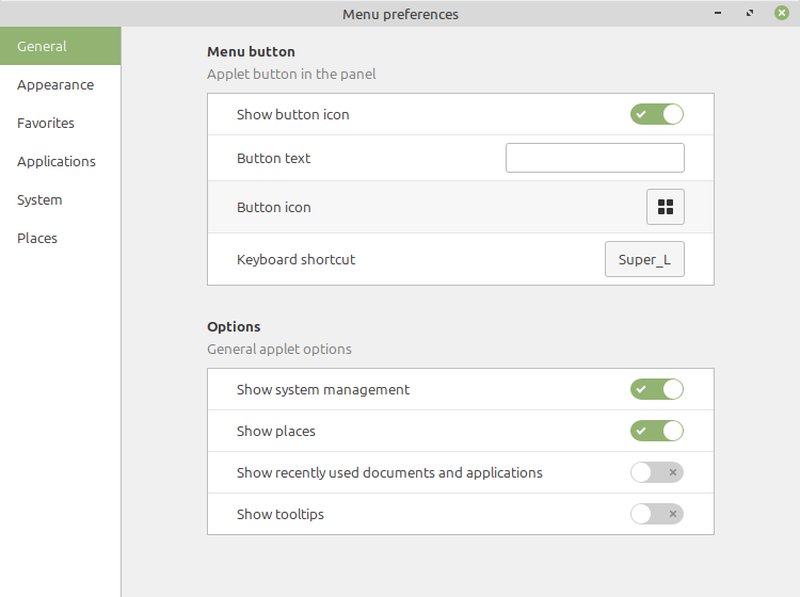
Debian Mate terkesan menggunakan Start Menu jadul : ikon plus label Menu. Linux Mint Mate hanya menggunakan ikon saja, yang terkesan lebih modern. Ikon Start Menu Linux Mint Mate ini bisa diganti dengan mudah dengan mengklik kanan sang tombol Start Menu. Anda bisa sesuka hati mengganti ikon asli dengan ratusan ikon yang tersedia, atau kalau mau meng-upload ikon sendiri. Pada Debian Mate, anda harus repot mencari ikon lalu harus copy-paste ke folder tempat icon yang asli. Walhasil, dalam urusan desktop awal, Linux Mint Mate lebih unggul dari Debian Mate. Orang bilang : kesan pertama menentukan citra selanjutnya. Linux Mint Mate sudah membuat kesan pertama yang lebih baik ketimbang Debian mate.
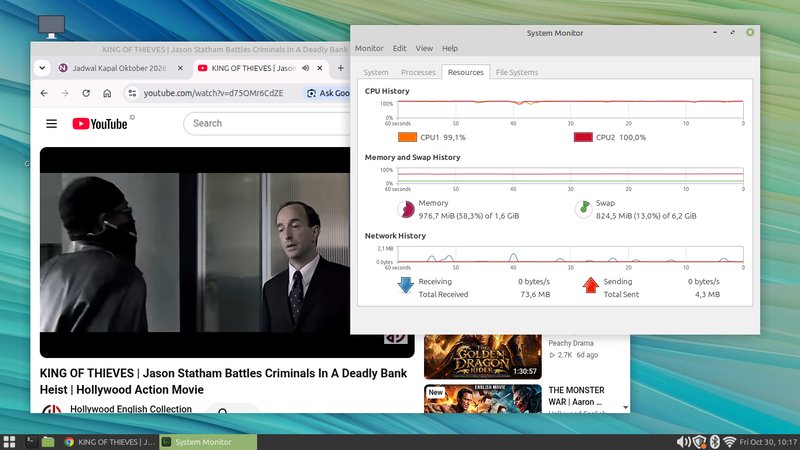
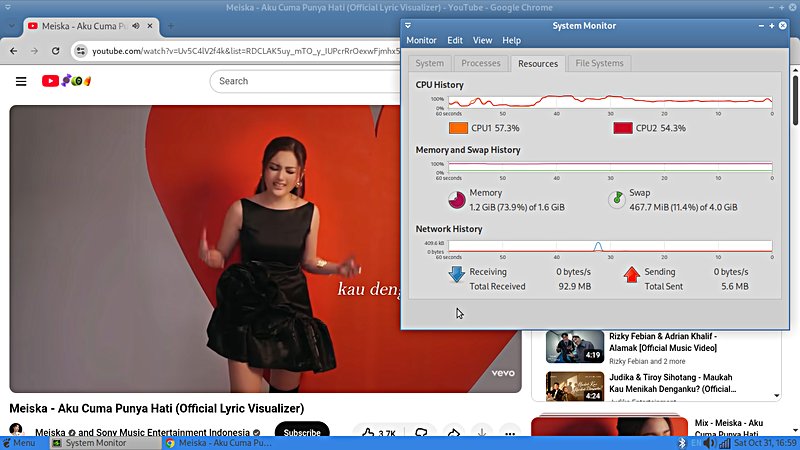
Itu tadi penilaian dari segi tampilan. Bagaimana dengan performa sang OS? Kesan pertama, Linux Mint Mate lebih unggul dari Debian Mate. Konsumsi memori (RAM) saat komputer baru dihidupkan, Linux Mint Mate hanya memakan memori 673 MB, sedangkan Debian Mate butuh memori 937 MB. Tapi setelah ditelisik lebih jauh, konsumsi RAM yang besar pada Debian Mate terjadi karena instalasi default-nya tidak menghidupkan Swap file. Ketika Swap file Debian Mate dihidupkan, konsumsi RAM-nya turun menjadi 685 MB. Alias perbedaan konsumsi memori keduanya di awal komputer hidup hanya beda tipis.
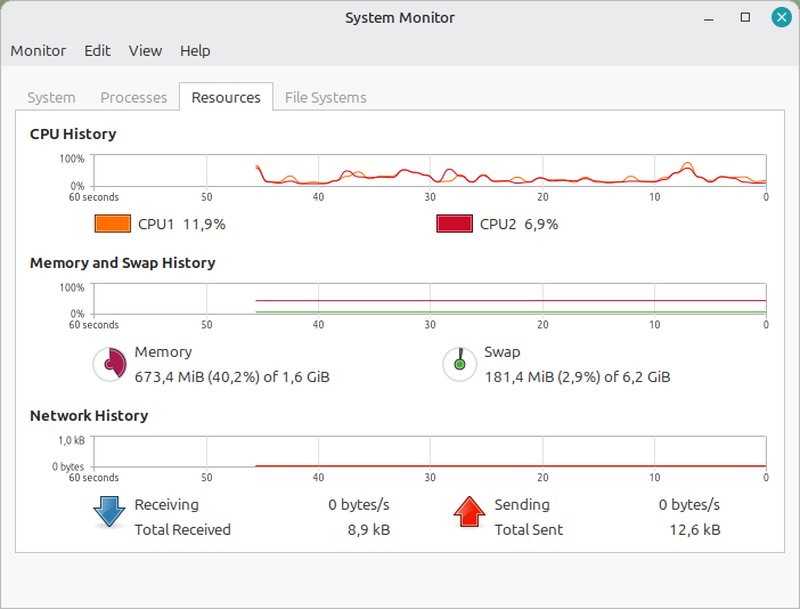
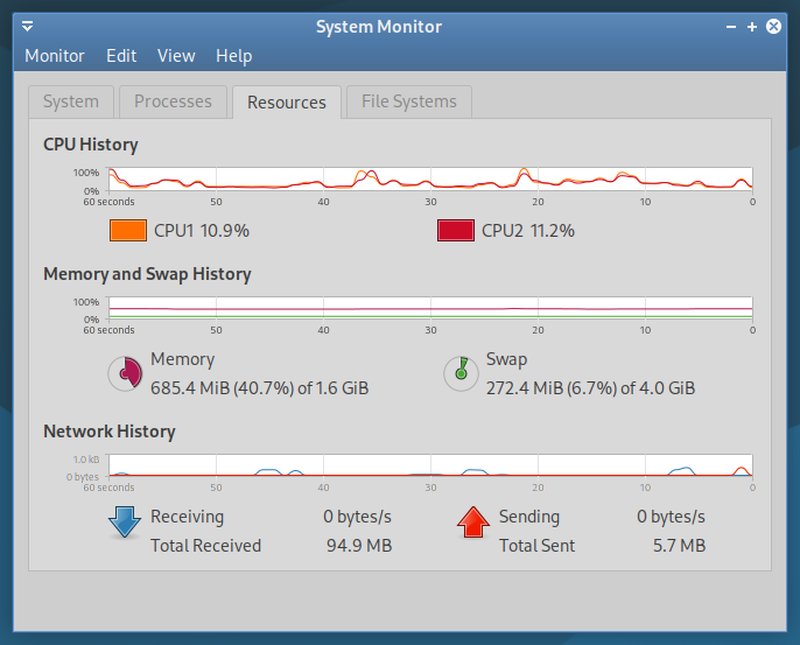
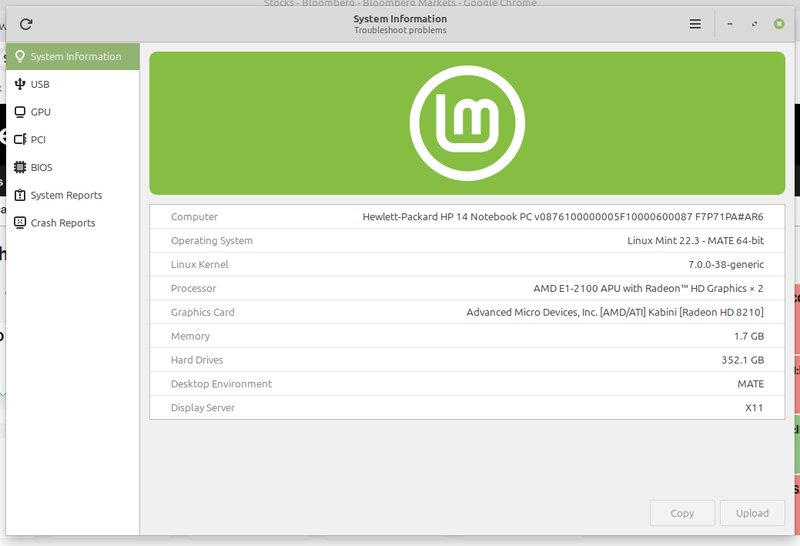
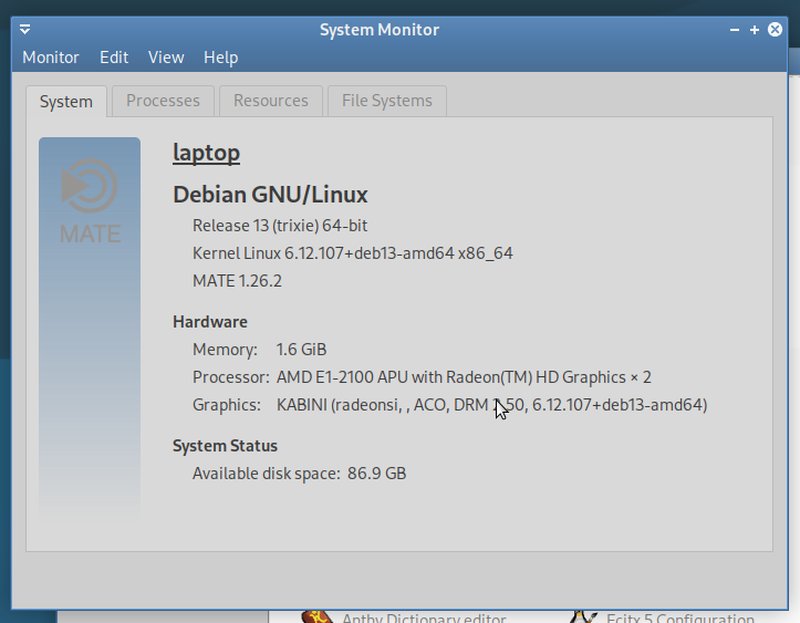
Performa di atas didasarkan pada instalasi kedua OS (dual-boot) pada laptop atau notebook jadul yang sama : HP HP Notebook 14-d010AU (F7P71), yang berprosesor AMD E1-2100 (2 core), dengan memori 2 GB. Oleh kedua OS, RAM hanya terbaca sebanyak 1,6 GB dan 1,7 GB. Laptop ini aslinya adalah laptop Linux, yang saat itu (2014) menggunakan Ubuntu. Tapi umur sang Ubuntu tak lama, karena minggu depannya OS-nya sudah berganti menjadi Windows 7 dan sampai akhirnya berganti lagi menjadi Windows 10. Mengapa sekarang tidak dipasangi Debian Standar (Gnome DE) atau Linux Mint Cinnamon? Bisa, tapi terasa agak termehek-mehek.
Dengan memori yang tak banyak terpakai, kita jadi masih punya cukup memori untuk menjalankan aplikasi atau software lain tanpa rasa lemot. Untuk browsing misalnya, keduanya sama-sama menghadirkan Firefox sebagai default browser. Tapi konsumsi memori browser ini terbilang tinggi. Lebih baik install dan gunakan Google Chrome. Untuk memutar video di Youtube, misalnya, konsumsi RAM maksimal 1,2 GB. Kalau browsing dengan banyak, keduanya masih sanggup membuka 6 hingga 8 tab sekaligus (dengan ad blocker hidup). Untuk mengedit foto dengan GIMP, atau menggunakan LibreOffice, konsumsi memorinya saat awal masih di bawah 1 GB. Masih tersisa cukup memori untuk menjalankan 2 atau 3 aplikasi ringan lainnya (multi-tasking). Kalau mau nyaman, jangan terlalu banyak menjalankan aplikasi jika RAM hanya 2 GB.
Software Store Sama-Sama Oke
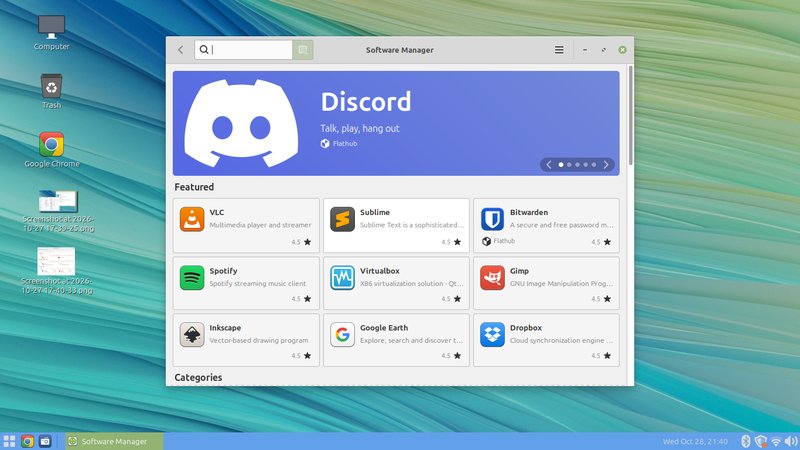
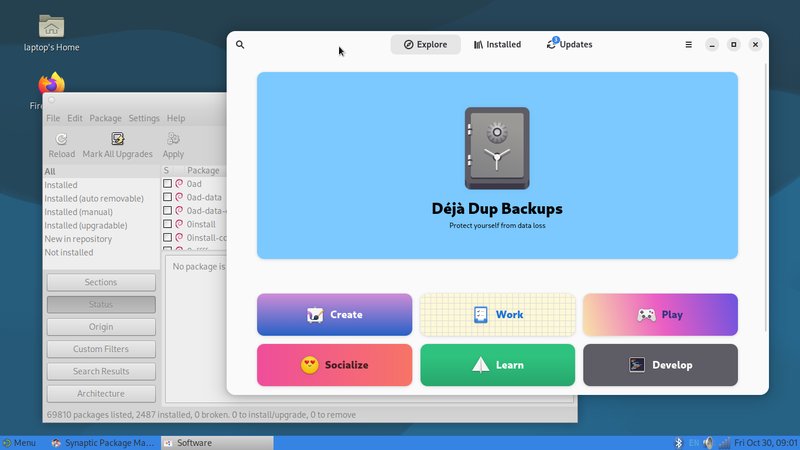
Kalau ingin meng-install software apapun, kedua Mate ini sama-sama sudah menyediakan gudang software atau software store yang oke. Linux Mint Mate menghadirkan Software Manager, seperti yang digunakan di Linux Mint Cinnamon (Linux Mint standar). Selain menyediakan software dari repositori Ubuntu, Software Manager juga menghadirkan koleksi software Flatpak (Flathub). Adapun Debian Mate menggunakan 2 software store sekaligus : Software (Gnome) dan Synaptic. Software store buatan Gnome tampil sama cantiknya dengan Software Manager. Adapun Synaptic merupakan software store klasik yang masih belum menggunakan antar-muka grafis. Synaptic lebih disukai pengguna komputer yang tak ingin boros hemat RAM dan lebih suka detail tentang semua software. Kalau ingin hemat space, buang saja salah satu dari kedua gudang software di Debian Mate ini.
So, mau pilih Mate yang mana? Kalau komputernya pas-pasan, seperti HP Notebook 14-d010AU dengan memori 2 GB, rasanya lebih menyenangkan kalau memilih Linux Mint Mate. Notebook terasa lebih cantik dan modern. Kalau soal performa, keduanya relatif sama (asalkan Swap file difungsikan). Dan kalau ingin mengikuti trend kebaruan Linux Kernel, Linux Mint Mate lebih oke karena sudah menggunakan Linux Kernel versi 7.0, sementara Debian Mate masih pakai Linux Kernel versi 6.12. Untuk komputer tua, Linux Kernel 6.x sebenarnya lebih cocok, tapi entah mengapa Linux Mint Mate memakai versi yang lebih baru.
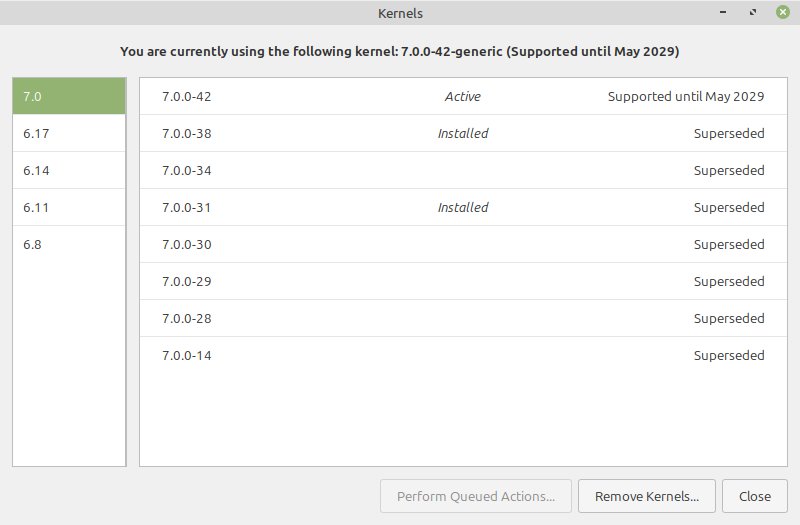
Linux Mint Mate menggunakan Kernel baru, sebenarnya tak terlalu jadi masalah. Pada Linux Mint Mate (dan juga Cinnamon) kita bisa suka-suka mengganti kernel versi mana yang ingin dipakai dengan menggunakan tools Kernels yang ada di Update Manager. Kalau komputer terasa tua, kernel yang biasa dipakai adalah versi 6.8. Komputer lebih muda umumnya memakai versi 7.0 (kernel terbaru adalah versi 7.3). Utilitas gonta-ganti kernel ini jadi nilai tambah lain dari Linux Mint Mate. Pada Debian Mate, gonta-ganti kernel bisa juga dilakukan lewat Synaptic, meski agak ribet. ***