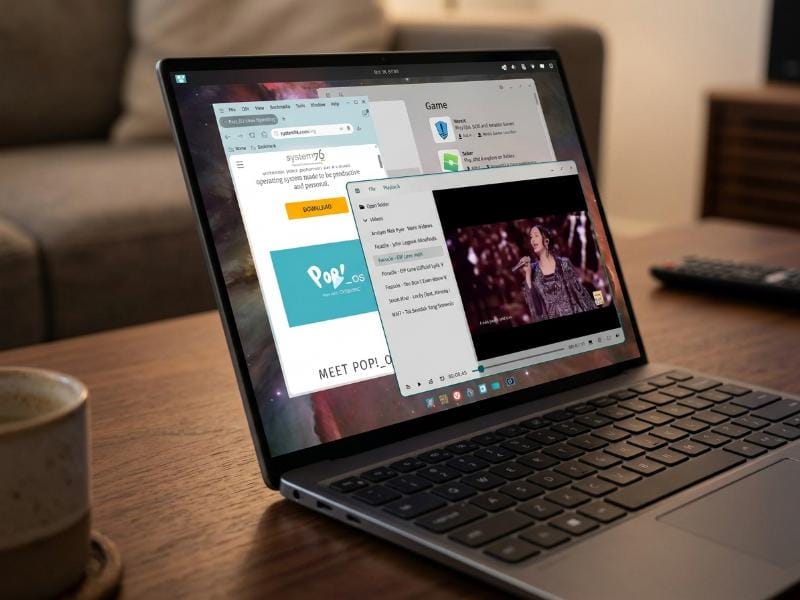
Pop!_OS : Cosmic Desktop Environment Bagus Juga
Tab browsing, membuka banyak tab di browser, sudah biasa. Bagaimana dengan Tab Windows? Kalau yang satu ini boleh jadi masih terbilang jarang. Yang dimaksud Tab Windows adalah menampilkan banyak atau beberapa aplikasi dalam satu window dan masing-masing software menempati Tab tersendiri. Salah satu tab mungkin dipakai menjalankan browser. Tab lain menampilkan file manager. Tab lain lagi memunculkan Photoshop. Dan seterusnya. Alias mirip tab browsing, yang menampilkan beberapa halaman web, sedangkan pada Tab Windows satu window dipakai menampilkan banyak aplikasi atau software yang sedang digunakan.
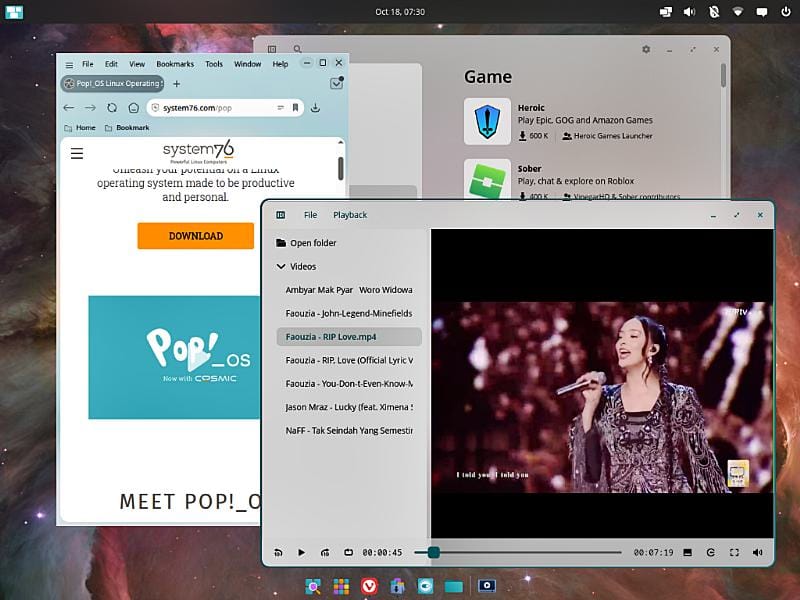
Tab Windows, atau Tabbed Window, atau Stacked Windows merupakan salah satu fitur unik yang dihadirkan Pop!_OS, distro Linux yang dirilis System76, perusahaan asal Denver, Colorado, AS, yang spesialis memproduksi desktop dan laptop Linux. Tabbed Windows ini berbeda dari Windows Tiling : menampilkan beberapa aplikasi dalam 2 atau lebih kotak pada satu Windows. Dan sepertinya Tabbed Windows lebih nyaman ketimbang Windows Tiling karena kita tak perlu bolak-bolak pindah layar untuk menggunakan suatu aplikasi. Cukup mengklik Tab yang ada di atas layar dan kita sudah bisa berganti aplikasi. Kita juga jadi tidak perlu menggunakan deretan software yang ada di taskbar.
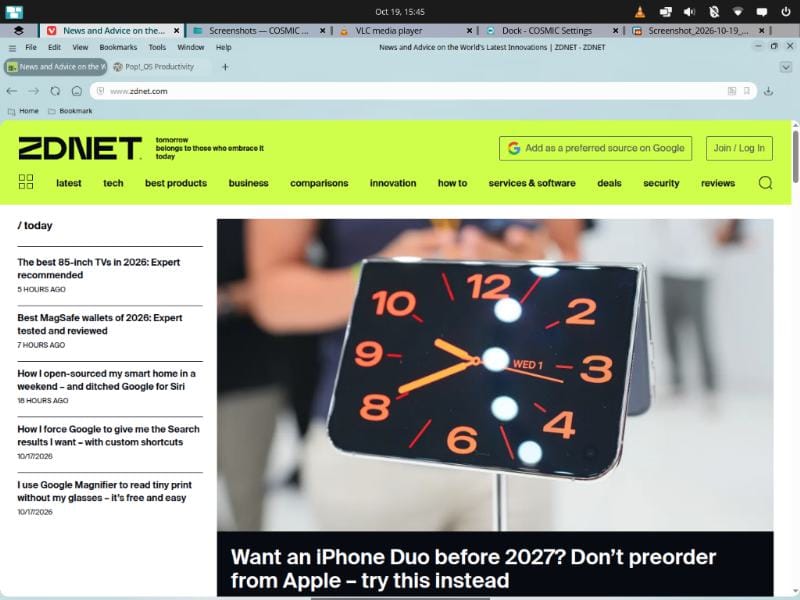
System76 tidak memberi nama baku untuk fungsionalitas ini : Tab Windows, Tabbed Windows, atau Stacked Windows. Yang pasti, ketika Anda mengklik kanan Header (paling atas) jendela suatu aplikasi, akan muncul opsi Create Window Stack. Hal ini biasanya dilakukan pada jendela aplikasi yang ingin menempati urutan pertama pada Tabbed Windows. Untuk menambah tab berikutnya, kita cukup menyeret (drag) jendela aplikasi lain ke dekat bagian header aplikasi pertama tadi dan akan muncul notifikasi Stack Windows. Ketika notifikasi muncul, kita bisa berhenti menyeret jendela tadi. Aplikasi yang baru diseret itu pun otomatis menjadi tab ke-dua pada jendela aplikasi pertama. Begitu seterusnya.
Cosmic : Desktop Environment Baru Pop!_OS
Pop!_OS terbilang distro Linux yang populer. Di website Distrowatch.com, distro ini menempati urutan ke-6 di bawah Fedora. Tapi perlu diingat, sebagaimana juga sudah diingatkan oleh Distrowatch.com, ranking yang ada di website mereka bukan ranking sungguhan, tapi hanya peringkat berdasarkan kunjungan ke halaman info distro yang bersangkutan. Tapi kalau mau dianggap ranking serius juga tak ada salahnya, ketimbang tak ada data peringkat sama sekali. So, apa bagusnya sistem operasi Pop!_OS sehingga bisa sebegitu populer?
Fungsionalitas semacam Tabbed Windows mungkin jadi salah satu penyumbang kepopulerannya. Atau mungkin karena desktop environment Cosmic yang dipakainya. Desktop environment (DE) adalah tampilan yang digunakan pemakai untuk berinteraksi dengan komputer, alias apa yang Anda lihat di layar komputer yang menggunakan sistem operasi Pop!_OS. Cosmic merupakan DE yang dibuat sendiri oleh System76. Nama ini singkatan dari Computer Operating System Main Interface Components. Nama Cosmic dipakai mulai Pop!_OS versi 21.04, yang dirilis Juni 2021. Pop!_OS pertama, versi 18.10, dirilis 8 tahun lalu, Oktober 2018, belum memakai nama Cosmic. Di masa awal, DE-nya disebut sebagai Gnome yang di-customize. Ketika nama Cosmic dipakai, DE-nya juga masih merupakan Gnome yang di-customize juga. Yang juga berubah setelah pemakaian nama Cosmic adalah hadirnya nuansa luar angkasa (kosmos) pada tampilan desktop-nya.
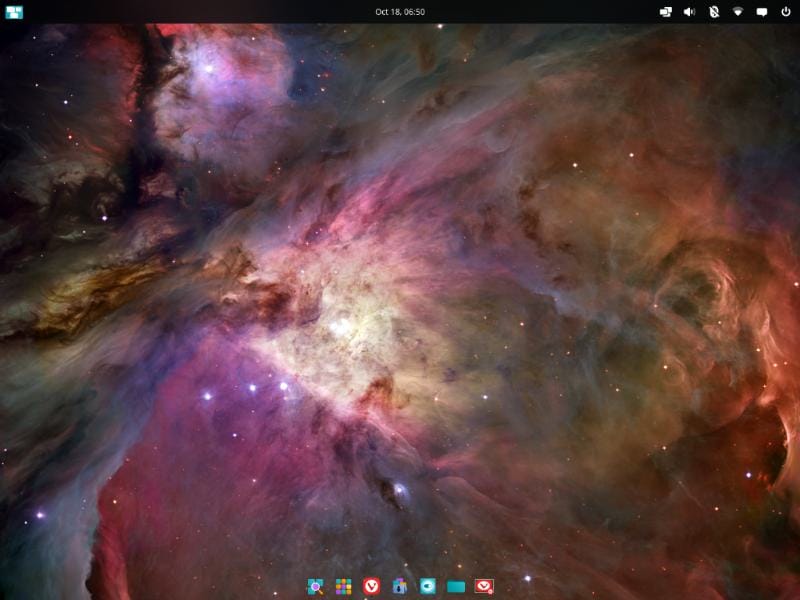
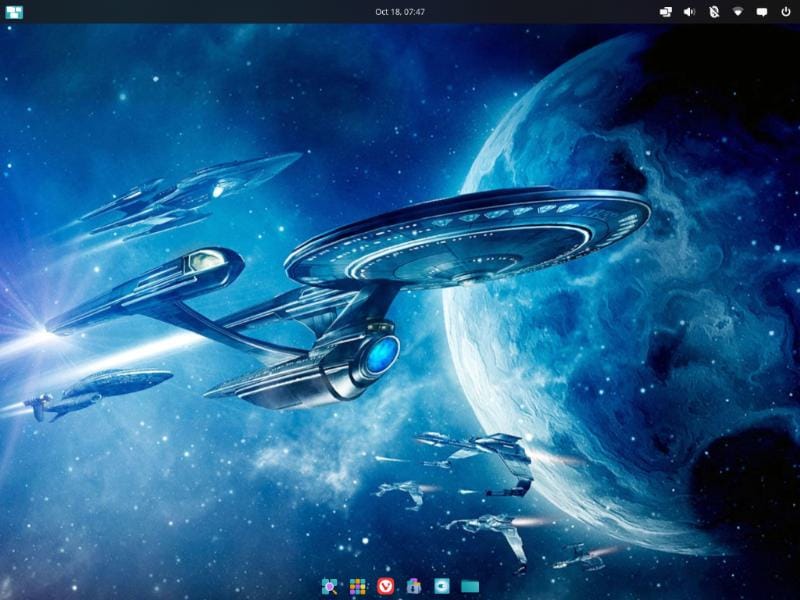
Cosmic benar-benar “melepaskan diri” dari Gnome pada Pop!_OS terbaru, versi 24.04, yang dirilis akhir tahun lalu, Desember 2025, alias 7 tahun setelah Pop!_OS lahir. Benar-benar lepas total dari Gnome? Ternyata belum 100 persen. Ketika proses booting selesai, tampilan desktop yang muncul masih mengingatkan kita pada tampilan Gnome, seperti yang menjadi default pada Ubuntu dan Fedora. Ada dua “taskbar” khas Gnome : yang atas oleh Pop!_OS disebut sebagai Panel. Yang bawah dinamai Dock.
Kemiripan dengan Gnome itu tadi dari sisi yang kasat mata. Di balik wajah Cosmic, ada pergantian penting bahasa pemrogramannya. Dari semula memakai C dan Javascript, menjadi menggunakan Rust : bahasa pemrograman yang sedang naik daun karena lebih modern dan secure. Protokol display-nya pun berganti dari X11 menjadi Wayland. Adapun yang masih tetap sama adalah Pop!_OS dibangun dengan berbasiskan Ubuntu 24.04 LTS (long time support – 5 tahun), sama seperti beberapa OS Linux lainnya, termasuk Linux Mint. Cinnamon DE yang dipakai Linux Mint pun dulunya Gnome.
Start Menu Masih Rasa Gnome
Ketika mengklik Start Menu, akan muncul layar berisi daftar software yang ada. Tampilannya mirip Gnome, tapi pada Pop!_OS layar daftar software ini tidak muncul full-screen, melainkan hanya setengah layar lebih. Di bagian bawah layar hadir berbagai folder untuk mengkategorisasikan software yang ada. Untuk memasukkan software pada kategori tertentu, Anda hanya perlu men-drag-n-drop icon software ke folder sang kategori.
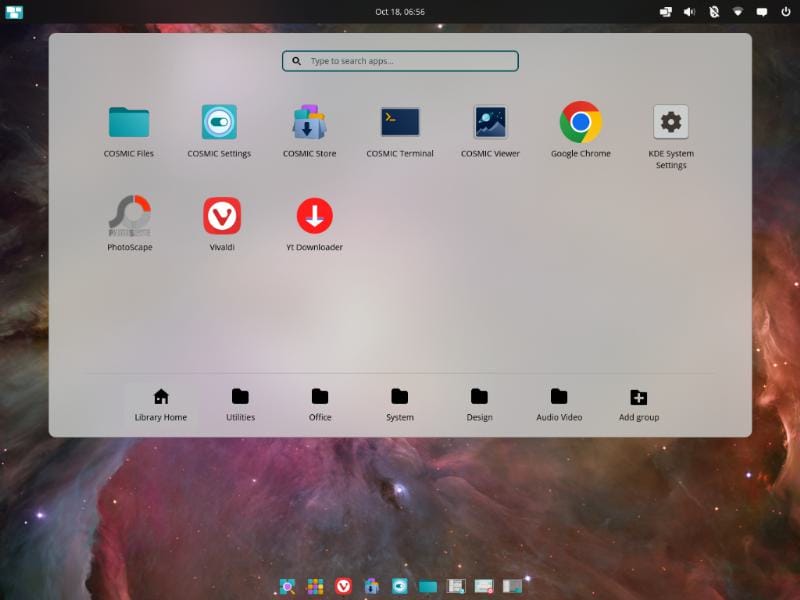
Seperti biasanya Start Menu, jendela atau windows yang berisi daftar software hanya bersifat temporer. Akan lenyap dengan sendirinya ketika menggeser mouse atau menekan tombol Windows (di keyboard eks-PC Windows). Karena temporer, jendela yang satu ini tidak bisa diikutkan dalam Tabbed Windows.
Software dan Tools Buatan System 76
Pop!_OS hadir komplit untuk langsung siap pakai. Untuk browsing, distro ini menghadirkan Firefox. Untuk aplikasi Office, Pop!_OS menghadirkan paket lengkap LibreOffice. Selain software pihak luar, System76 sudah membuat sendiri beberapa software dan aplikasi pokok. Berikut daftarnya :
- Cosmic Store
- Cosmic Setting
- Cosmic Files
- Cosmic Terminal
- Cosmic Viewer
- Cosmic Screenshot
- Cosmic Text Editor
- Cosmic System Monitor
- Cosmic Media Player
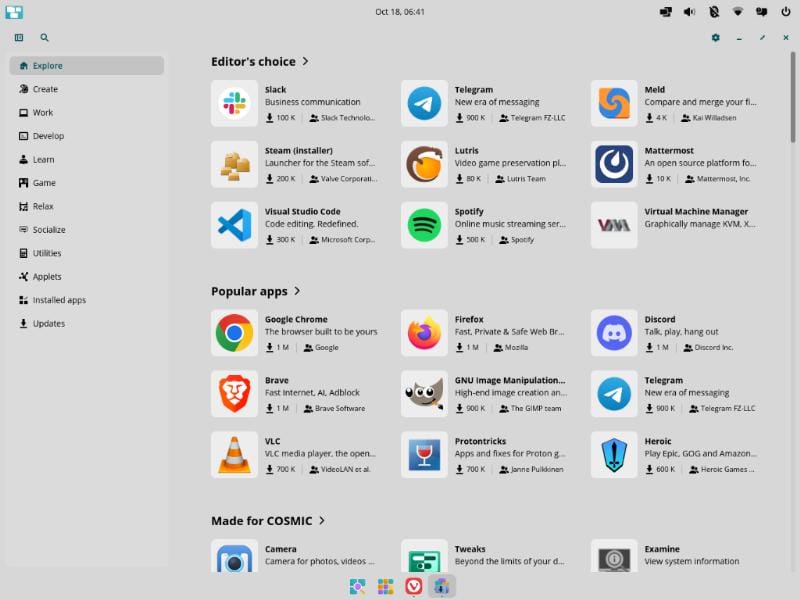
Cosmic Store, alias gudang software, dibuat dengan menghadirkan berbagai aplikasi berformat Flatpak. Sebagian besar aplikasi bersumber dari Flathub (tuan rumah Flatpak). Sebagian lagi menggunakan repositori flatpak milik Pop!_OS sendiri. Cosmic Store tidak menyertakan aplikasi berbasis Snap-nya Ubuntu, meski akses ke Snap bisa dihidupkan secara manual. Adapun software berektensi .deb (Debian) bisa di-install secara normal seperti pada OS berbasis Debian dan Ubuntu. Anda bisa, misalnya, menginstall browser Chrome, Edge, atau Vivaldi dengan mendowload file .deb-nya dari masing-masing website.
Memoles Tampilan Pop!_OS
Kalau ingin mempercantik tampilan layar atau desktop Pop!_OS, terutama tampilan Panel dan Dock, jangan coba klik kanan Panel atau pun Dock, seperti yang biasa dilakukan pada distro Linux lain. Setting untuk mengatur Panel dan Dock mesti diakses lewat Cosmic Setting. Jadi jalankan Cosmic Setting dan akan muncul berbagai opsi untuk mengatur setting seluruh Pop!_OS. Selanjutnya pilih menu Desktop dan Anda antara lain akan disuguhi sub-menu untuk mengatur Panel dan Doc. Kalau membaca deskripsi keduanya, kita jadi tahu kalau Panel adalah “taskbar” utama Pop!_OS dan Dock berstatus opsional. Soal posisi Panel di atas dan Dock di bawah tidak terlalu penting karena pada keduanya ada opsi untuk mengubah penempatannya : di atas , di bawah, di kiri, dan di kanan. Yang berbeda dari kedua taskbar tadi adalah pada Dock ada opsi untuk mematikannya. Walhasil, kalau Anda kebetulan tak suka ada 2 taskbar di atas dan bawah, dan lebih suka taskbar gaya klasik (atau gaya Windows OS), matikan saja Dock dan pindahkan Panel ke bawah.
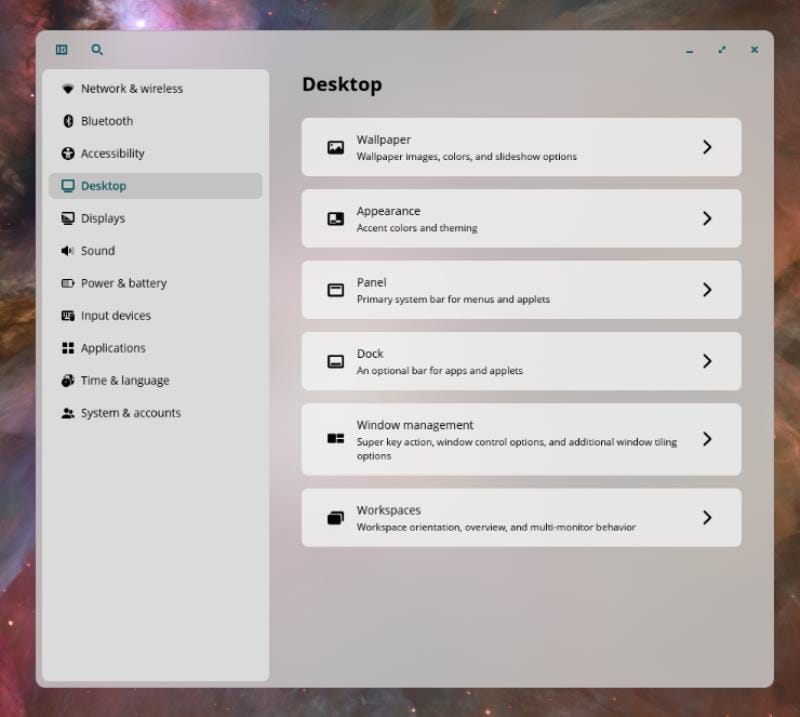
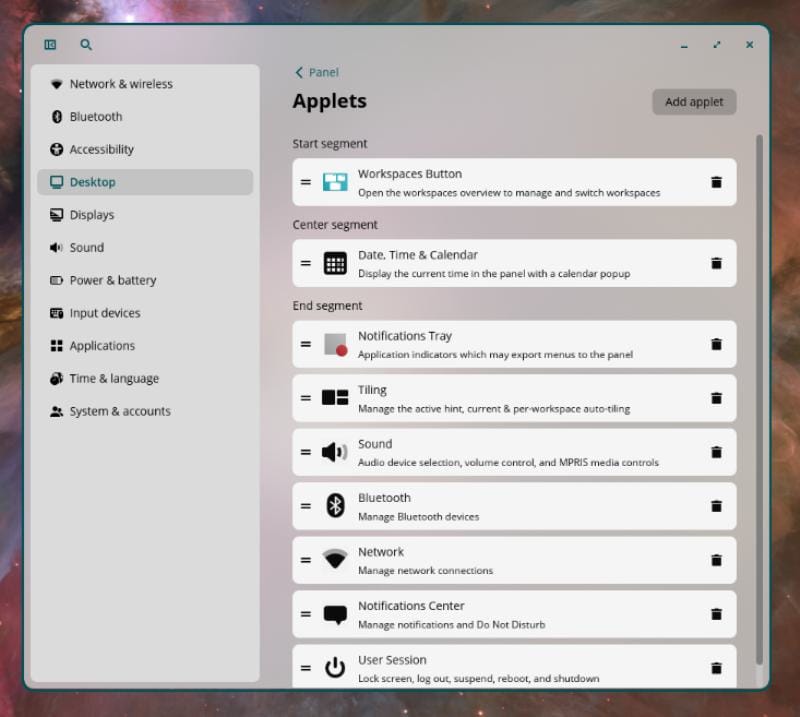
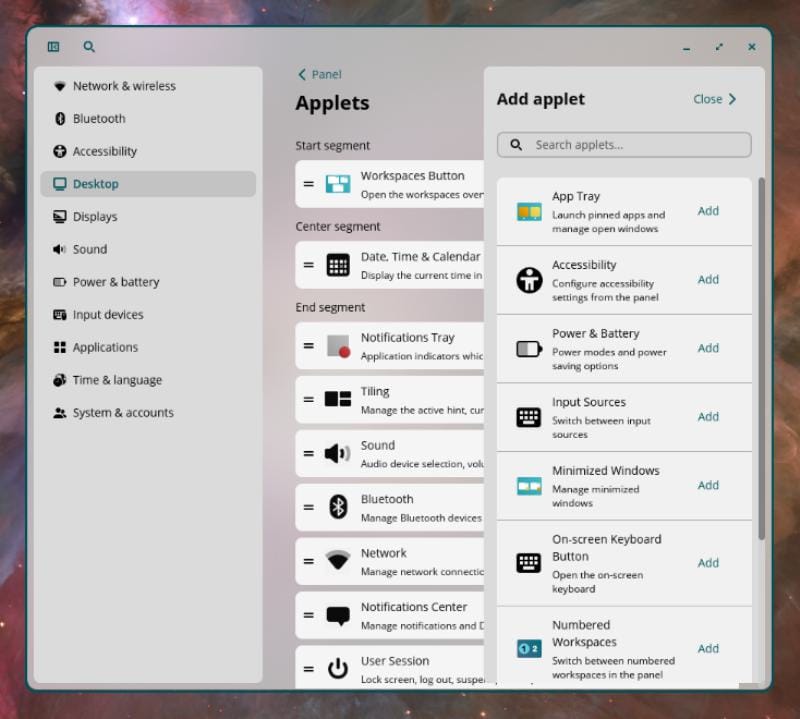
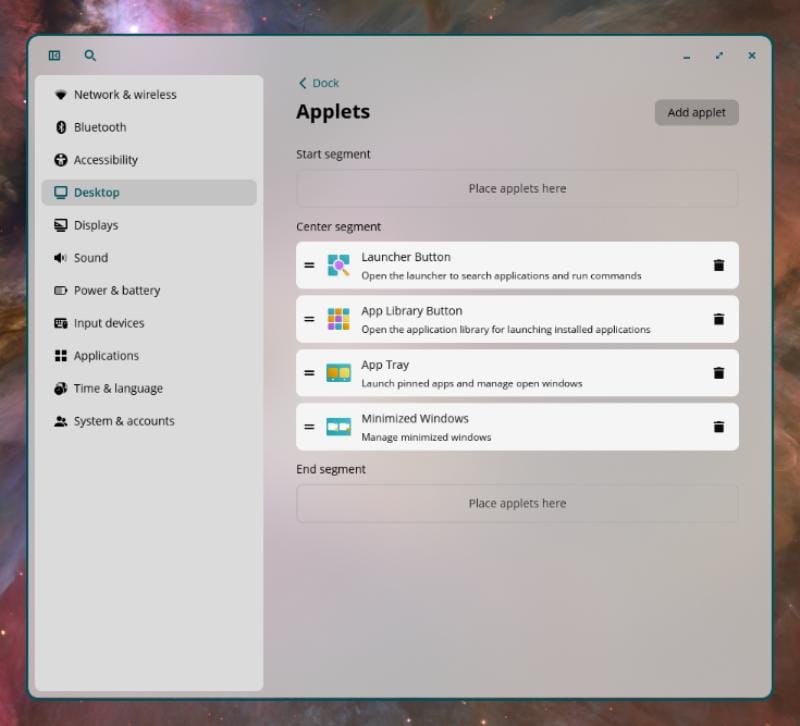
Tata letak Panel dan Dock sama. Keduanya sama-sama menyediakan 3 kolom untuk menempatkan Applet (software yang ingin ditampilkan di taskbar). Ketiga kolom ini disebut Pop!_OS dengan nama Start Segment (kiri), Center Segment (tengah), dan End Segment (kanan). Anda bisa sesuka hati memindahkan Applet yang ada dari segment yang satu ke segment yang lain. Anda juga bisa mengosongkan segment yang diinginkan kalau tak mau ada Applet yang muncul pada segment itu. Anda juga bisa sesuka hati menambah Applet lewat menu Add Applet.
Mengganti Cosmic dengan DE Lain
Kalau sudah mengutak-atik dan memoles Pop!_OS dan Cosmic habis-habisan dan ternyata masih belum sreg juga dengan tampilannya, Anda bisa mengganti Cosmic dengan desktop environment (DE) lain, semisal KDE Plasma atau Cinnamon. Ganti DE bukan hal terlarang. System76 pun sudah menyediakan panduannya : Change Desktop Environment (Pop!_OS 24.04).
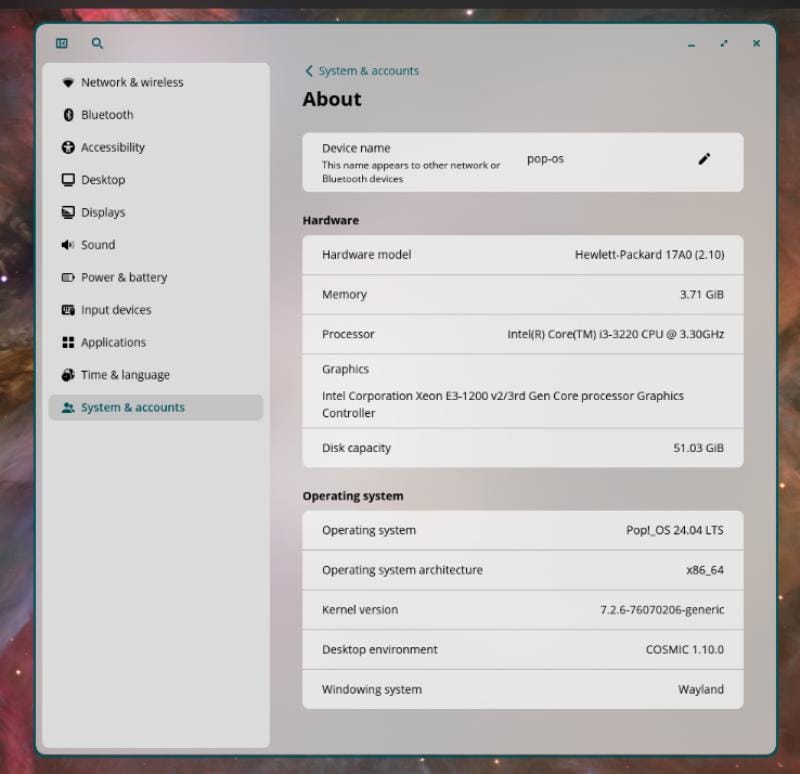
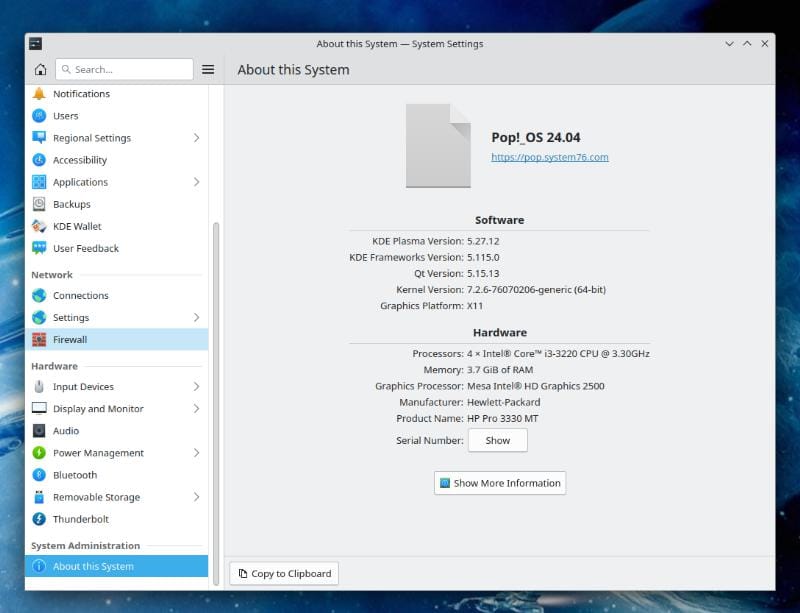
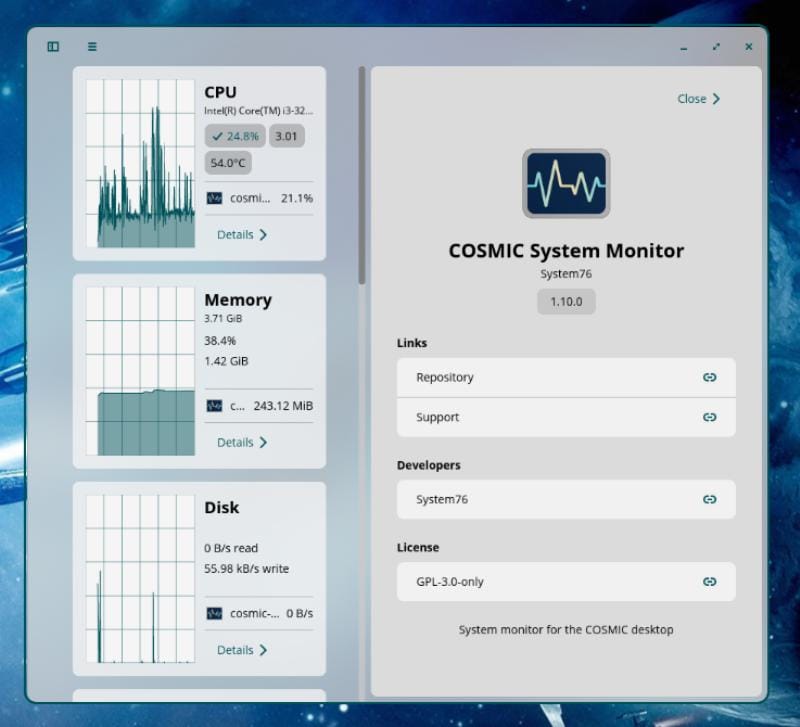
Cemplung bisa dengan mudah mengganti Cosmic dengan KDE Plasma. Sayangnya, KDE Plasma yang ter-install ternyata versi lama (5.27) dan masih menggunakan X.11. Versi terbaru KDE Plasma adalah versi 6.8 dan sudah menggunakan Wayland : sama seperti Cosmic. Kalau bertanya kepada Gemini mengapa Cosmic bisa pakai Wayland dan ketika beralih ke KDE Plasma mesti mundur ke X.11, jawabnya memang disengaja oleh Pop!_OS dengan alasan agar tidak mengganggu sistem sekuriti Cosmic dan Pop!_OS secara keseluruhan.
Ada untungnya mengganti dengan ke KDE Plasma? Ada. Setidaknya ada satu yang sudah dijumpai. Program untuk Windows OS bisa berjalan dengan lancar setelah di-install dengan menggunakan Wine. Sedangkan pada Cosmic, program yang sama hanya bisa dijalankan 1 (satu) kali saja. Saat dicoba menjalankan program tersebut di lain waktu, atau untuk yang ke-dua kalinya, ternyata sudah tak jalan. Tak diketahui apakah bugs seperti ini sudah ada solusinya.
Menginstall Pop!_OS Mudah, Tapi…
Meng-install Pop!_OS tidak sulit. Download ISO file-nya lalu jadikan bootable USB. Pasang bootable-USB, hidupkan PC atau laptop Anda, atur agar boot dari USB, dan Pop!_OS versi Live USB pun tampilan di layar komputer Anda. Silakan lihat-lihat terlebih dahulu, atau langsung install Pop!_OS. Proses instalasinya mudah dan cukup familiar. Pop!_OS juga otomatis memberi saran untuk menggunakan space harddisk yang masih kosong, alias otomatis membuat partisipasi baru, dan tidak menimpa OS yang sudah ada.
Hanya perlu puluhan menit, tak sampai setengah jam, untuk menyelesaikan instalasi. Selanjutnya Anda tinggal me-reboot atau me-restart komputer Anda dan Pop!_OS akan hadir dengan nuansa kosmos di layar komputer Anda.
Bagaimana dengan OS lain yang sudah lebih dulu di-install dan tidak dihapus dalam proses instalasi? Ini masalahnya. Misalkan Anda sudah lebih dulu menginstall Linux Mint atau Zorin OS atau Fedora atau Ubuntu, semua OS ini tidak akan terbaca oleh sistem boot Pop!_OS. Mengapa? Karena Pop!_OS menggunakan boot manager bernama systemd-boot, sementara keempat OS yang disebut tadi menggunakan Grub. Walhasil, Anda seolah kehilangan OS lain yang ada di PC atau laptop Anda.
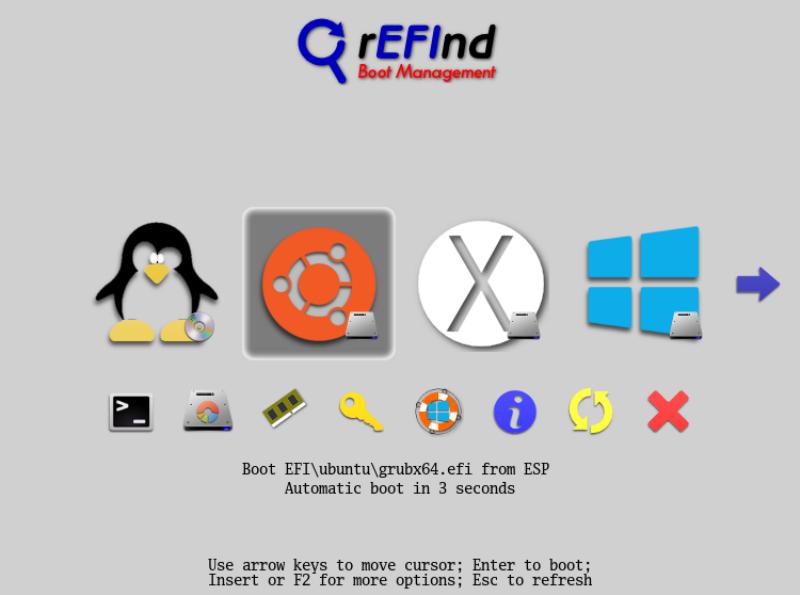
Tapi tak usah panik. Ada solusinya. Install software atau aplikasi rEFInd. Software yang satu ini adalah boot manager yang akan menghadirkan menu berisi semua OS yang ter-install di komputer Anda. Meski namanya menggunakan kata EFI, bukan hanya software yang ada di EFI bios komputer Anda saja terbaca. rEFInd juga men-scan semua partisi yang di harddisk untuk menemukan OS lain, yang mungkin tidak “terdaftar” di EFI bios. Uniknya, software ini tak punya user interface. rEFInd hanya hadir sebagai boot manager setelah Anda me-restart komputer. Jika beruntung, atau komputer Anda “bersih”, boot manager-nya yang lumayan cantik hanya akan menampilkan OS yang ada. Kalau Anda pernah menginstall berbagai OS, boleh jadi akan muncul banyak OS yang sudah tidak ada lagi komputer Anda.
So, bersiap-siap lah jika ingin dual-boot atau multi-boot dengan Pop!_OS. Perlu upaya ekstra untuk menata boot manager. ***